Bonjour, voici un petit tutoriel pour faire votre image en carré gratuitement dans Canva en vue de la newsletter Terres de Bien-Être
1. Aller sur Canva.com (prendre la version gratuite, largement suffisante)
2. Cliquez sur le bouton "+ Créer" en haut à gauche :
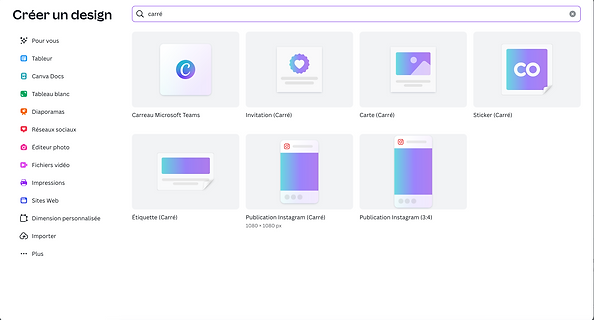
3. Dans la fenêtre "Créer" qui s'ouvre, taper dans la barre de recherche "carré" et cliquez sur le format " Publication Instagram (Carré)" (avant dernier sur la copie d'écran ci-dessous)
4. Vous arrivez sur un cadre blanc de forme carrée : glissez votre image dedans et elle va se placer automatiquement au centre du carré (le cadre blanc) :
5. Cliquez et maintenez cliquée votre image et faite la glisser dans le coin en haut à gauche de votre format carré :
6. Cliquez (et maintenez cliqué) le coin inférieur gauche de votre image (la petite boule) et glissez ce coin afin d'agrandir votre image jusqu'au bord de cadre blanc (sur toute la largeur) :
7. Re-cliquez (et maintenez cliquée) votre image afin de la placer au centre du cadre blanc en hauteur (vous verrez, Canva vous le signale en vous stoppant et/ou vous affiche une croix rouge dans le cadre)
8. Ajoutons maintenant un fond de couleur derrière votre image. Cliquez sur le blanc dans le cadre et un menu s'affiche au dessus : cliquez sur le cercle avec toutes les couleurs : "Couleur d'arrière-plan"
9. Canva vous propose plein de couleurs et même des couleurs issues de votre image : sélectionnez une couleur de votre choix de votre image
10. Votre image au format carré est prête pour être exportée : cliquez sur le bouton avec la flèche vers le haut "Partager" en haut à droite :
11. Dans le menu proposé, cliquez sur "Télécharger"
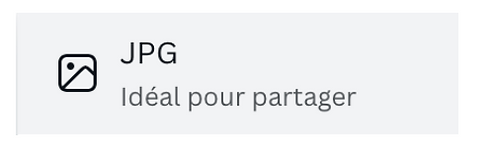
12. Choisissez le format "JPG"
13. Et pour finir, cliquez sur télécharger ! Vous retrouverez votre image au format carré dans votre dossier habituel de téléchargement, prête pour la newsletter Terre de Bien Être !